

白背景を抜いたロゴは、白い画面で見るときれいに透過できているように見えます。 PixForgeのロゴを白背景のPNGとJPG(品質90・75・60)にして、白を抜いた結果を白と濃紺の上で比べました。 白の上ではズレが0画素、濃紺の上では約3,200画素見えます。
- 元データ … 筆者が制作したPixForgeのロゴ(1200×800pxの透過PNG)を正解とし、白背景に合成したPNGと、JPG品質90・75・60で保存したものを「支給された素材」として再現
- 計測方法 … 白を指定して透明にする処理をPython(Pillow)で再現。R・G・Bのどれかが白から許容値を超えて離れていれば残す、Photoshopの自動選択ツールと同じ考え方(許容値0〜255)です。抜いた結果を背景に重ね、正解との色差が48を超えた画素を「見て分かる」として数えました
- 計測日 … 2026年9月15日
- !注意 … Photoshopそのものの計測ではありません。濃い色(#222222)の文字のロゴ1点の結果で、色の薄いロゴは測っていません
01白い画面の上では、抜けたかどうか分からない
結論同じ抜き方の結果でも、白の上で見て分かるズレは0〜14画素。濃紺の上に置くと3,226〜3,642画素になる。
| 支給された素材 | 白の上 | 濃紺の上 |
|---|---|---|
| PNG(白背景) | 0 | 3,228 |
| JPG 品質90 | 0 | 3,226 |
| JPG 品質75 | 1 | 3,430 |
| JPG 品質60 | 14 | 3,642 |
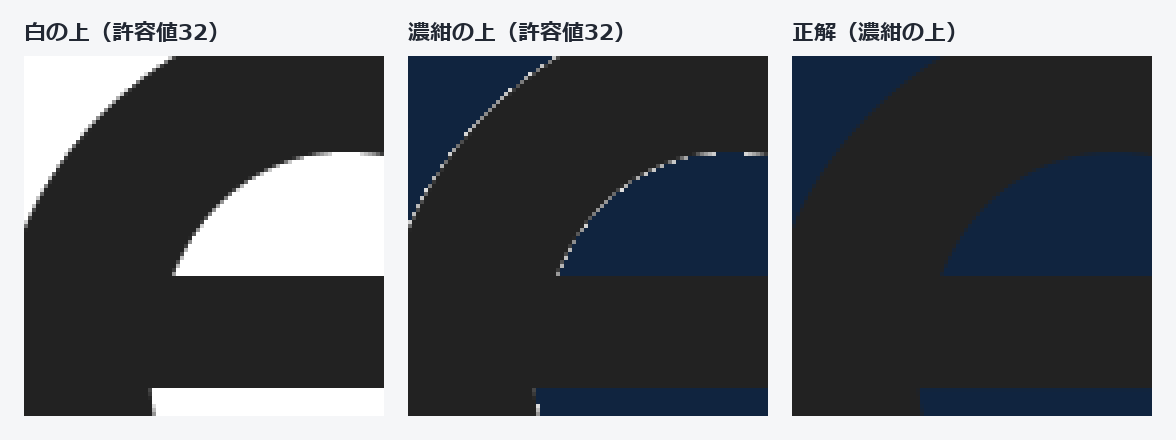
白い画面の上では、透明になった部分も、フチに混ざった白も、同じ白に見えます。 ズレていても、背景と同じ色なので見分けられません。
抜いたロゴを置く先は、白とは限りません。 動画の上に乗せる素材を作ったときは、場面ごとに背景の色が変わりました。 暗い場面に重なれば、濃紺の上と同じ見え方になります。
marudee
透過したら、背景に濃い色を1枚敷いて見るようにしています。白フチはそれで見つかります。
02JPGで支給されると、抜ける限界が下がる
結論PNGなら許容値0で背景が全部抜ける。JPGは品質が低いほど背景が取り残され、品質60だと許容値32でも12画素残る。
| 許容値 | PNG | JPG 90 | JPG 75 | JPG 60 |
|---|---|---|---|---|
| 0 | 0 | 10,478 | 11,589 | 12,272 |
| 8 | 0 | 141 | 1,497 | 2,571 |
| 16 | 0 | 1 | 196 | 518 |
| 32 | 0 | 0 | 1 | 12 |
JPGは保存するときに、文字の周りの白をわずかに汚します。 見た目は白でも、値が255からずれた画素が残ります。
許容値が小さいと、そのずれた白を「背景ではない」と判定して残します。 支給されたロゴがJPGなら、許容値は32から試すと、取り残しがほとんど出ません。
03許容値を上げても、白フチはゼロにならない
結論許容値を0から128に上げると、濃紺の上で見える白フチは5,095画素から1,078画素に減る。減るが、消えない。
| 許容値 | 白フチとして残った画素 | 濃紺の上で見て分かる画素 |
|---|---|---|
| 0 | 6,635 | 5,095 |
| 32 | 4,768 | 3,228 |
| 64 | 4,020 | 2,480 |
| 128 | 2,618 | 1,078 |
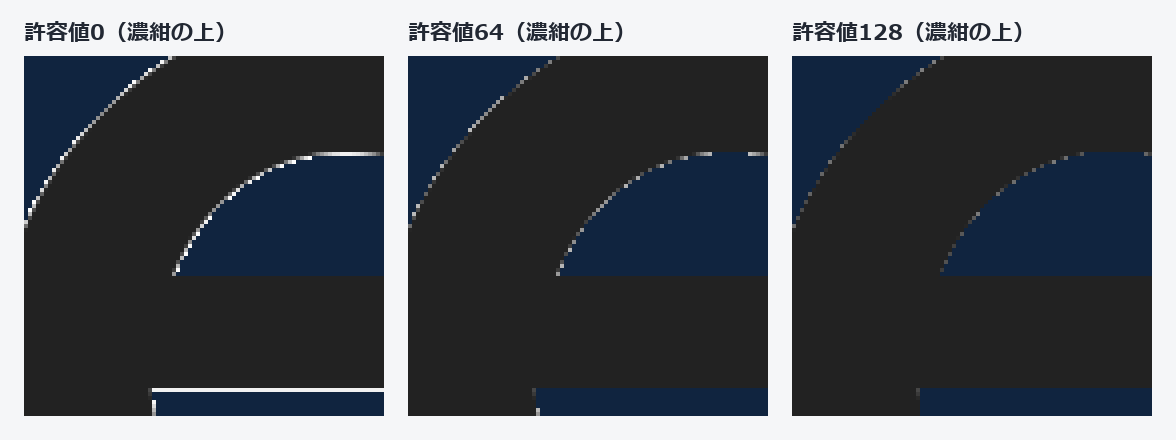
色で抜く方式は、画素ごとに「透明」か「不透明」かの2択です。 文字の縁には、文字の色と白が混ざった画素が並んでいます。 残せば白っぽく光り、消せば輪郭がわずかに削れます。
ここで測ったのは、色を指定して抜く方式です。 Photoshopの選択範囲の機能は精度が上がっていて、くっきりしたロゴで困ることはほとんどありません。 それでも境界がもやもやしたロゴは、手で選択し直して抜いています。
04素材は、AIデータを大きいサイズでもらう
結論画像になったロゴは、年号ひとつ打ち換えられない。元データがあれば、差し替えも透過も書き出し直すだけで済む。
JPGやPNGで支給されたロゴの年号を、今年の年に直す作業がありました。 画像になった文字は、数字だけを打ち換えることができません。
marudee
AIデータがもらえれば、年号の差し替えもすぐできます。
ロゴの素材は「AIかPSD、なければ透過PNG」で、できるだけ大きいサイズでお願いしています。AIやPSDで渡すときは、間に入る担当者が中を確認できるよう、PDFも一緒に書き出します。
支給されたデータは、まずそのまま使って作業を始めます。 明らかに解像度が足りないときだけもらい直し、元データがなければPhotoshopのスーパー解像度で補います。
05まとめ:実務の手順
- 1. 素材はAIかPSD、なければ透過PNGで、大きいサイズでもらう … 差し替えも透過も、元データから書き出し直せます。
- 2. JPGしかなければ、許容値32から抜く … 品質が低いJPGほど、背景が取り残されやすくなります。
- 3. 抜いたら、濃い色を敷いて拡大して見る … 白の上ではズレが見えません。
- 4. 境界がもやもやしたロゴは、手で選択して抜く … 許容値を上げても、白フチは消えきりません。
- 5. 解像度が明らかに足りなければ、もらい直す … 元データがなければ、スーパー解像度で補います。